La versione ufficiale di iOS 16 arriverà questo autunno, ma sappiamo già delle funzionalità e delle impostazioni di iPhone che non tutti ameranno.
Ogni nuova versione del software Apple include funzionalità e impostazioni che non vediamo l’ora di utilizzare. Ma ogni nuovo software include anche funzionalità temute che fanno alzare gli occhi ai possessori di iPhone. Lo stesso si può dire per iOS 16, che sarà disponibile al pubblico in autunno, ma che puoi provare subito come beta pubblica .
Fortunatamente, c’è un modo per eliminare o disabilitare alcune delle funzionalità e impostazioni fastidiose in iOS 16, come il nuovissimo pulsante di ricerca nella home page che è facile da toccare accidentalmente e le notifiche riprogettate che ora appaiono nella parte inferiore di la tua schermata di blocco.
Impedisci alle foto e ai ricordi in primo piano di apparire sul tuo iPhone
L’intelligenza artificiale di Apple aiuta a far emergere foto e video in vari punti del tuo iPhone che pensa tu possa voler vedere, come un amichevole promemoria di vacanze in famiglia, foto di coppia e vacanze, ma potresti non voler sempre che le tue foto personali appaiano inaspettatamente, soprattutto se sono privati, imbarazzanti o inappropriati.
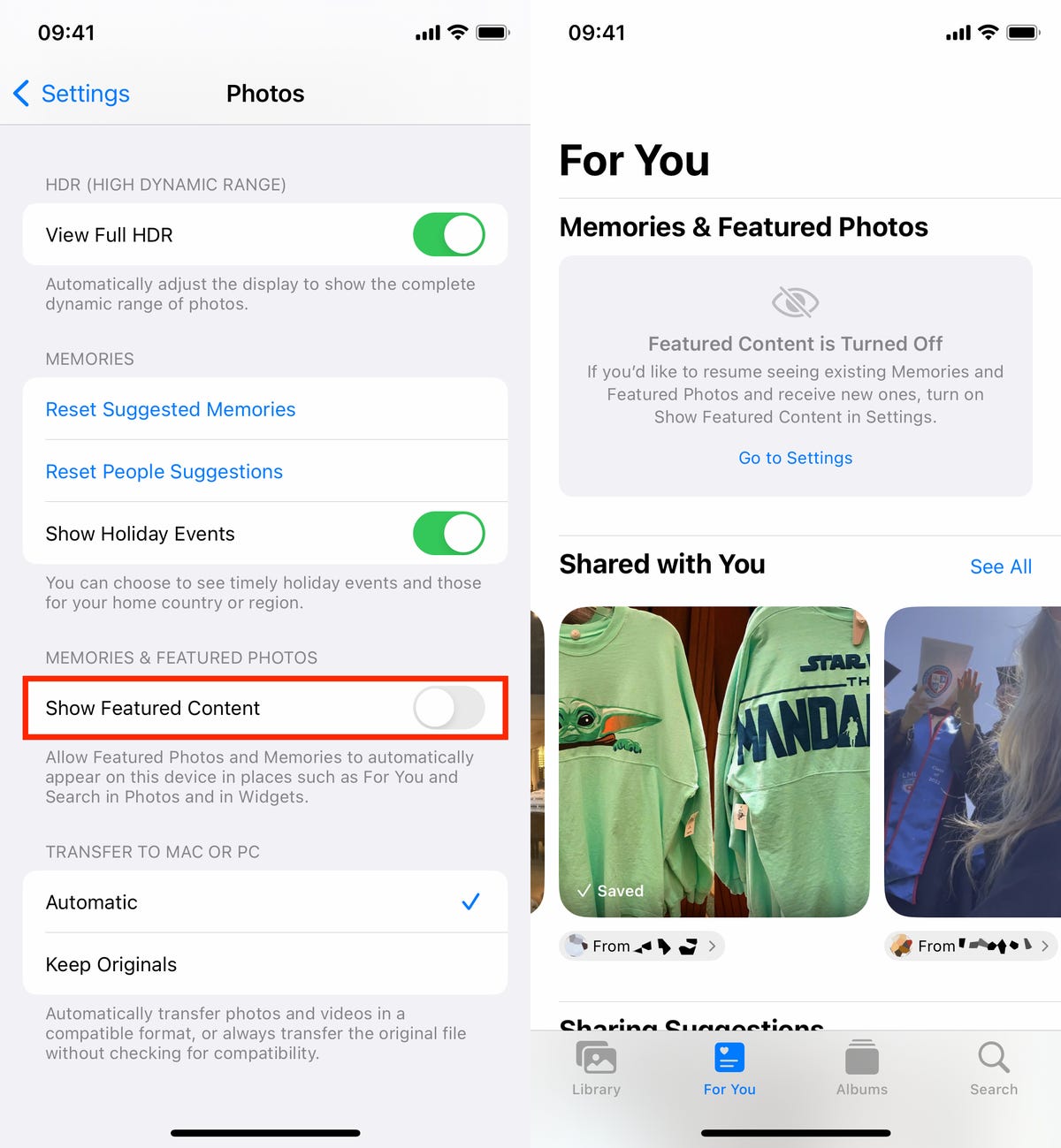
Fortunatamente con iOS 16, ora puoi impedire che le foto in primo piano, così come le raccolte curate note come Ricordi, appaiano nei widget delle foto sulla schermata iniziale e nelle sezioni Cerca e Per te in Foto.
Per bloccare queste foto personalizzate, avvia l’ app Impostazioni , vai in Foto e disattiva Mostra contenuto in evidenza . Tutti i contenuti in primo piano non verranno più visualizzati sul tuo dispositivo, ma saranno disponibili solo nella tua libreria di foto e negli album.
Impedisci al pulsante laterale di terminare accidentalmente le tue telefonate
Il pulsante laterale/di accensione sul lato del tuo iPhone ti consente di “spengere” e riattivare rapidamente il tuo dispositivo, ma se lo colpisci accidentalmente durante una telefonata, terminerai prematuramente la chiamata. Se è qualcosa che hai riscontrato in passato, iOS 16 ti consente finalmente di impedire che ciò accada.
In Impostazioni, vai su Accessibilità > Tocca e disattiva Blocca per terminare la chiamata per evitare che il pulsante laterale termini le chiamate. Se premi accidentalmente il pulsante laterale, lo schermo andrà in modalità di sospensione, ma rimarrai in contatto con la telefonata, ininterrottamente.

Rimuovi il pulsante di ricerca dalla schermata iniziale
La funzione di ricerca sul tuo iPhone ti consente di trovare rapidamente ciò che stai cercando, che si tratti di un messaggio di testo, un’app di terze parti, un file, una nota e una posizione, praticamente qualsiasi cosa sul tuo dispositivo o sul Web. E la cosa migliore della funzione è che è facilmente accessibile dalla schermata principale; tutto ciò che devi fare è scorrere verso il basso in qualsiasi punto dello schermo e viene visualizzato.
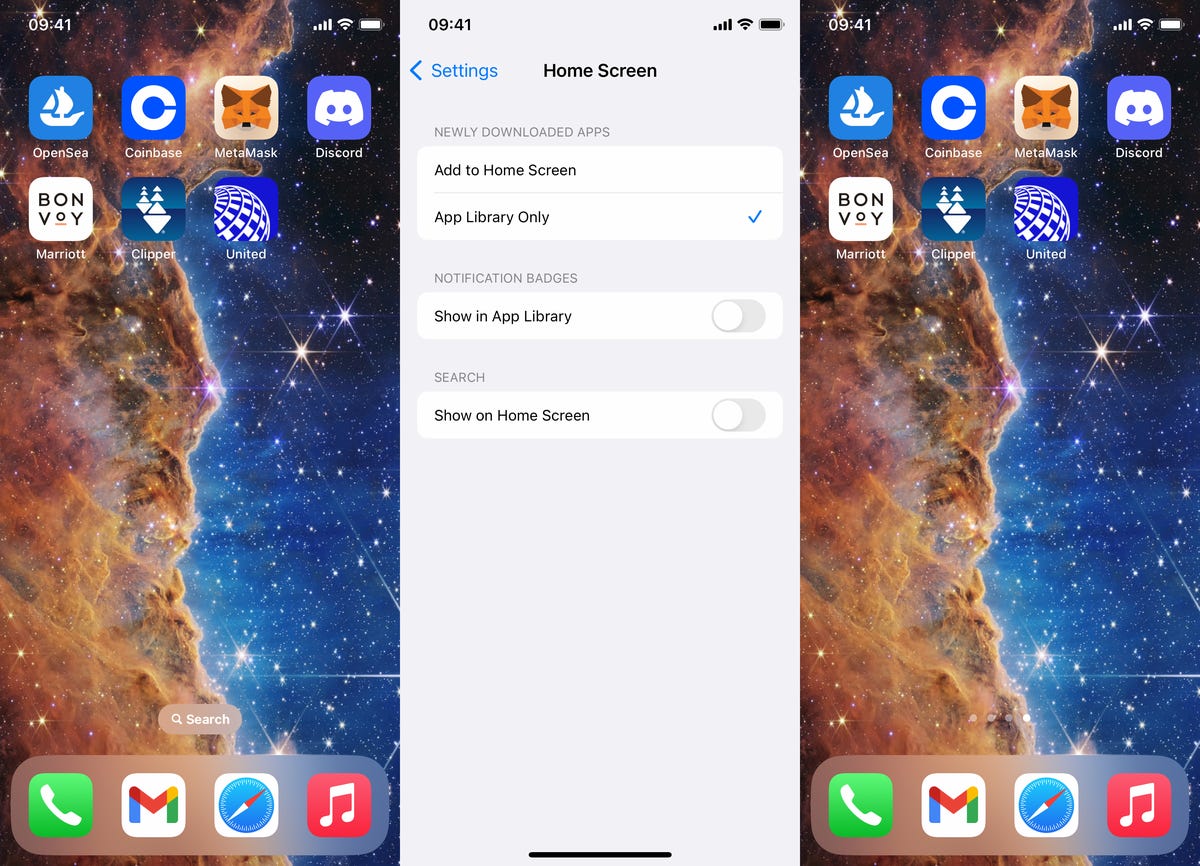
E iOS 16 ha aggiunto un altro modo per accedere alla ricerca dalla schermata principale, tramite un piccolo pulsante proprio sopra il dock. Sfortunatamente, è facile attivarsi accidentalmente, perché è vicino a dove potrebbe andare il pollice quando scorri tra le varie home page.
Fortunatamente, come molte nuove funzionalità su iOS 16, anche questa può essere disabilitata. Avvia semplicemente l’app Impostazioni, vai alla schermata principale e disattiva Mostra nella schermata principale per rimuovere il pulsante di ricerca dalla schermata iniziale. Il fumetto di ricerca dovrebbe scomparire, sostituito da alcuni piccoli punti che rappresentano le varie schermate iniziali.
Torna alle vecchie notifiche della schermata di blocco
L’ultima riprogettazione di Apple porta widget, caratteri e colori personalizzabili, una galleria di sfondi e data e ora stilizzate sulla schermata di blocco, oltre a una modifica alle notifiche. Invece di apparire nella parte superiore della schermata di blocco, le notifiche ora vengono visualizzate in basso, che puoi quindi toccare per apparire a schermo intero.
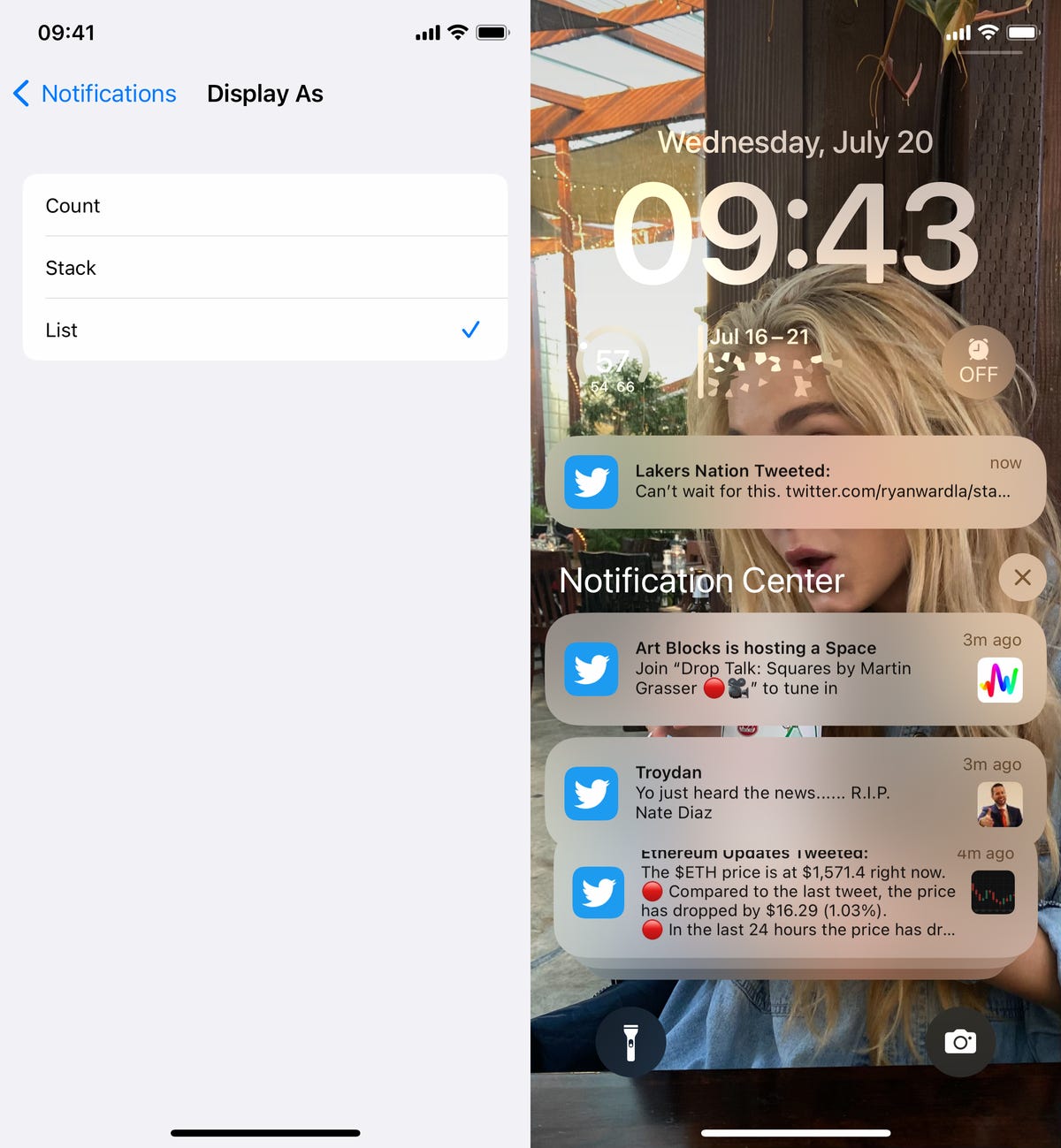
Tuttavia, non tutti potrebbero essere contenti di questo cambiamento. Se vuoi tornare al modo in cui le notifiche apparivano su iOS 15, avvia l’applicazione Impostazioni e vai su Notifiche > Visualizza come . Vedrai quindi tre opzioni:
- Conteggio : le notifiche vengono visualizzate come un conteggio numerato nella parte inferiore dello schermo.
- Stack : le notifiche vengono visualizzate in uno stack nella parte inferiore dello schermo.
- Elenco : le notifiche vengono visualizzate completamente sullo schermo.
Per tornare al vecchio stile di notifica, scegli l’ opzione Elenco .